FAQ

Bienvenue dans notre FAQ

Retrouvez les questions/réponses les plus recherchées

Avant toute chose, vérifiez que de nouveaux projets ont été détectés :

1. Connectez-vous à votre espace client dans la rubrique "Alertes"

2. Si de nouvelles informations ont été détectées alors pensez à vérifier les SPAMS dans votre boîte mail professionnelle liée à votre Espace Client EXPLORE.

3. Si vous ne retrouvez pas les alertes, nous vous invitons à contacter le service client.

Les informations retenues dans les caches sont souvent la première cause d’erreurs d’affichage. Voici comment les supprimer :

1. Appuyez sur Ctrl + Maj + Suppr (Windows) ou ⌘ + Maj + Suppr (Mac).

2. Sélectionnez "Images et fichiers en cache" puis cliquez sur effacer les données. Une fois le cache vidé, rechargez votre page.

3. Si vous rencontrez toujours des difficultés, nous vous invitons à contacter le service client.

Une adresse IP publique (adresse de vos serveurs) doit être identifiée et enregistrée dans nos systèmes afin de sécuriser les accès aux serveurs EXPLORE.

Lors de la mise en place de votre abonnement nous vous invitons à fournir votre adresse IP professionnelle afin que celle-ci soit enregistrée.

Vous trouverez ci-dessous les informations pour accéder à votre espace client en cas de non-reconnaissance de votre adresse IP :

  • Si vous vous connectez depuis les bureaux de votre société, nous vous invitons à communiquer au service client l’adresse IP renseignée sur le site Mon-Ip.com

  • Si vous vous connectez via un VPN en dehors des bureaux de votre société, nous vous remercions de communiquer l’adresse IP renseignée sur le site Monippublique.com

  • Pour les autres connexions (extérieur, à domicile sans VPN), nous vous invitons à valider la session temporaire, en quelques clics, comme indiqué dans le document ci-joint (en cas de difficultés de réception du mail, nous vous invitons à contacter le service client.

Vous souhaitez modifier vos alertes ? Il y a deux possibilités :

1. Ce sont des recherches enregistrées par vos soins :

Rendez-vous dans votre espace client, rubrique « Recherches enregistrées ». Depuis le tableau récapitulatif de vos recherches enregistrées, vous pouvez activer ou désactiver les alertes associées, modifier leur fréquence d’envoi ainsi que le jour de réception. Pour vous accompagner, consultez notre tutoriel. Vous pouvez également suivre les guides pas à pas disponibles via la bulle d’aide située en bas à gauche de la page d’accueil de votre espace client.

2. Ce sont des recherches établies par notre service en fonction de vos intérêts, pour les modifier nous vous invitons à contacter le service client.

Si vous rencontrez des difficultés pour télécharger un document depuis l'espace Explore, nous vous invitons à effectuer les vérifications suivantes.

1. Vider le cache de votre navigateur.

Des fichiers temporaires enregistrés par votre navigateur peuvent parfois empêcher le bon fonctionnement des téléchargements.

Pour vider le cache rapidement :

  • Appuyez sur Ctrl + Maj + Suppr (Windows) ou ⌘ + Maj + Suppr (Mac).
  • Sélectionnez Images et fichiers en cache.
  • Cliquez sur Effacer les données et une fois le cache vidé, rechargez votre page.

2. Tester avec un autre navigateur

Le problème peut être lié à la configuration de votre navigateur actuel.

Nous vous conseillons d'essayer le téléchargement avec un autre navigateur, par exemple :

  • Google Chrome ;
  • Microsoft Edge ;
  • Mozilla Firefox ;
  • Safari (sur Mac).

3. Vérifier que les fenêtres contextuelles (pop-ups) ne sont pas bloquées

Certains documents s'ouvrent ou se téléchargent dans une nouvelle fenêtre. Si les fenêtres contextuelles sont bloquées, le téléchargement peut échouer.

Comment vérifier ?

  • Cliquez sur l'icône de blocage des fenêtres contextuelles qui apparaît généralement dans la barre d'adresse de votre navigateur.
  • Autorisez les fenêtres contextuelles pour notre site et réessayez ensuite de télécharger le document.

4. Le problème persiste ?

Si vous ne parvenez toujours pas à télécharger le document après avoir réalisé ces vérifications, nous vous invitons à effectuer une Remarque Extranet directement sur le projet en question.
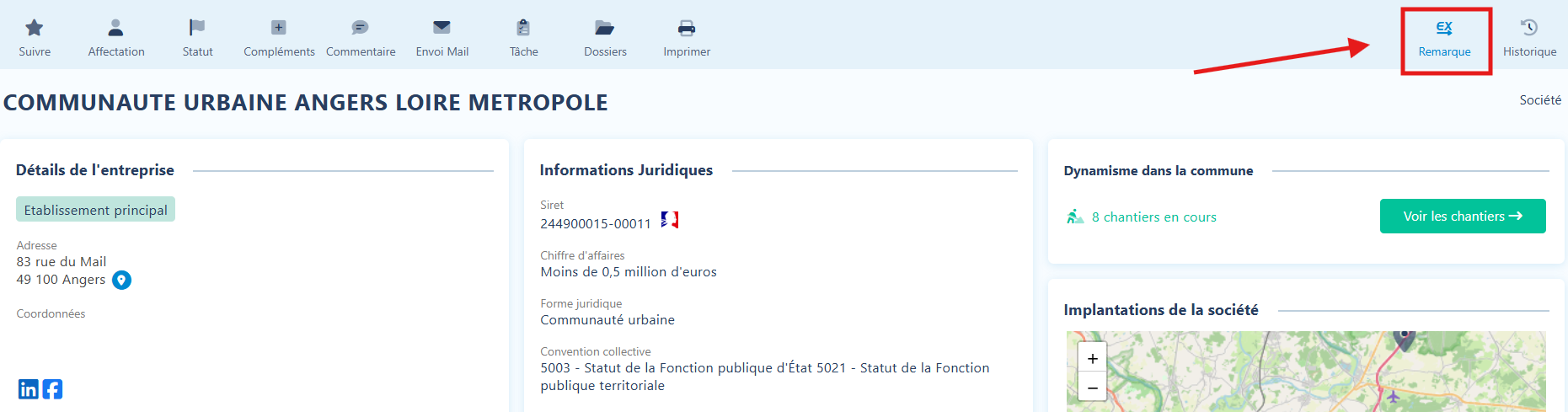
 

Notre équipe pourra ainsi analyser la situation et vous accompagner dans la résolution du problème.

La fonctionnalité de suivi, représentée par l'étoile dans la barre des tâches de la plateforme Explore, permet de retrouver facilement les fiches d’information importantes (fiche projet/fiche marché public/fiche société, etc.) en les regroupant dans le tableau de bord Suivi des opportunités.

En complément, elle permet d’être informé automatiquement lorsqu’une mise à jour est effectuée sur certaines fiches suivies, grâce à l’envoi d’une alerte par e-mail. Cette notification est disponible pour les fiches projet, marché public, société et immeuble.

Une fois la recherche lancée, vous retrouvez un bouton à gauche au dessus du tableau des résultats : "Filtrer la liste pas mots-clés".
 
Plusieurs choix possibles :
  • Rechercher dans les avis
  • Recherchez dans les documents DCE
  • Ou les deux

Recherchez des mots ou des expressions avec des guillemets. 

Il est aussi possible d'exclure des mots clés, en les ajoutant dans la section "Aucun des mots suivants".